BANDUNG,TM.ID: Aplikasi Paint telah menjadi salah satu aplikasi populer di antara para pengguna Windows karena kemudahannya dalam penggunaan. Selain untuk menggambar desain sederhana, Paint juga sering digunakan untuk edit foto blur.
Namun, masih banyak orang yang belum mengetahui cara edit foto blur menggunakan aplikasi Paint di Windows. Oleh karena itu, dalam artikel ini, kami akan menunjukkan cara mudah memblur gambar dengan menggunakan aplikasi Paint di Windows, khususnya Windows 10.
Edit Foto Blur dengan Aplikasi Paint
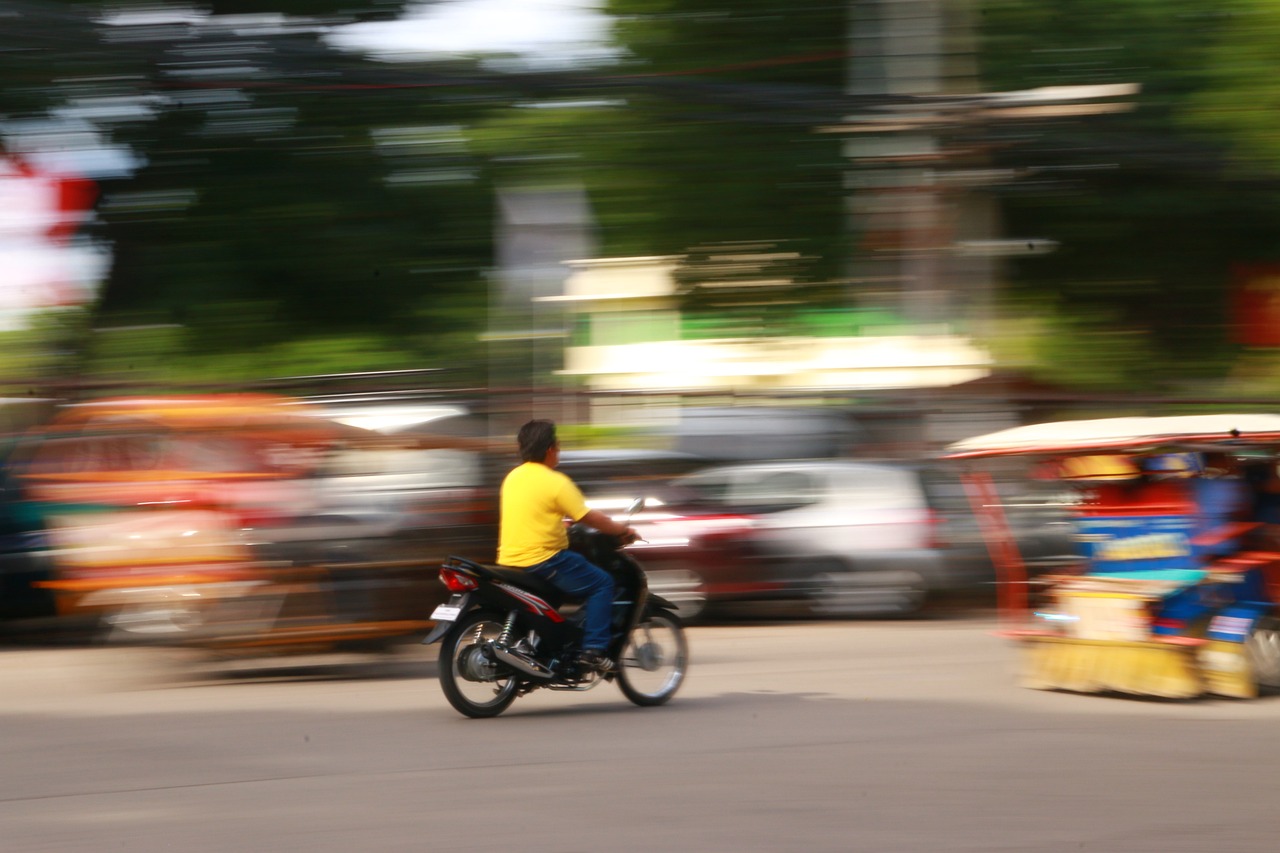
Cara ini akan sangat membantu karena aplikasi Paint dapat kita temukan di setiap perangkat berbasis Windows, mulai dari Windows 7 hingga Windows 11. Meskipun Paint sekarang telah tergantikan oleh Paint 3D sebagai aplikasi bawaan di Windows modern, namun Paint masih menyediakan beberapa kemampuan menarik yang tidak banyak orang tahu.
Salah satunya adalah kemampuan untuk edit foto blur secara offline tanpa perlu koneksi internet. Kemampuan ini akan sangat berguna bagi pengguna yang lebih sering menggunakan AI untuk mengedit gambar secara online.
Tertarik untuk mengetahui caranya? Yuk, langsung simak tutorial berikut ini!
Cara Edit Foto Blur dengan Aplikasi Paint di Windows
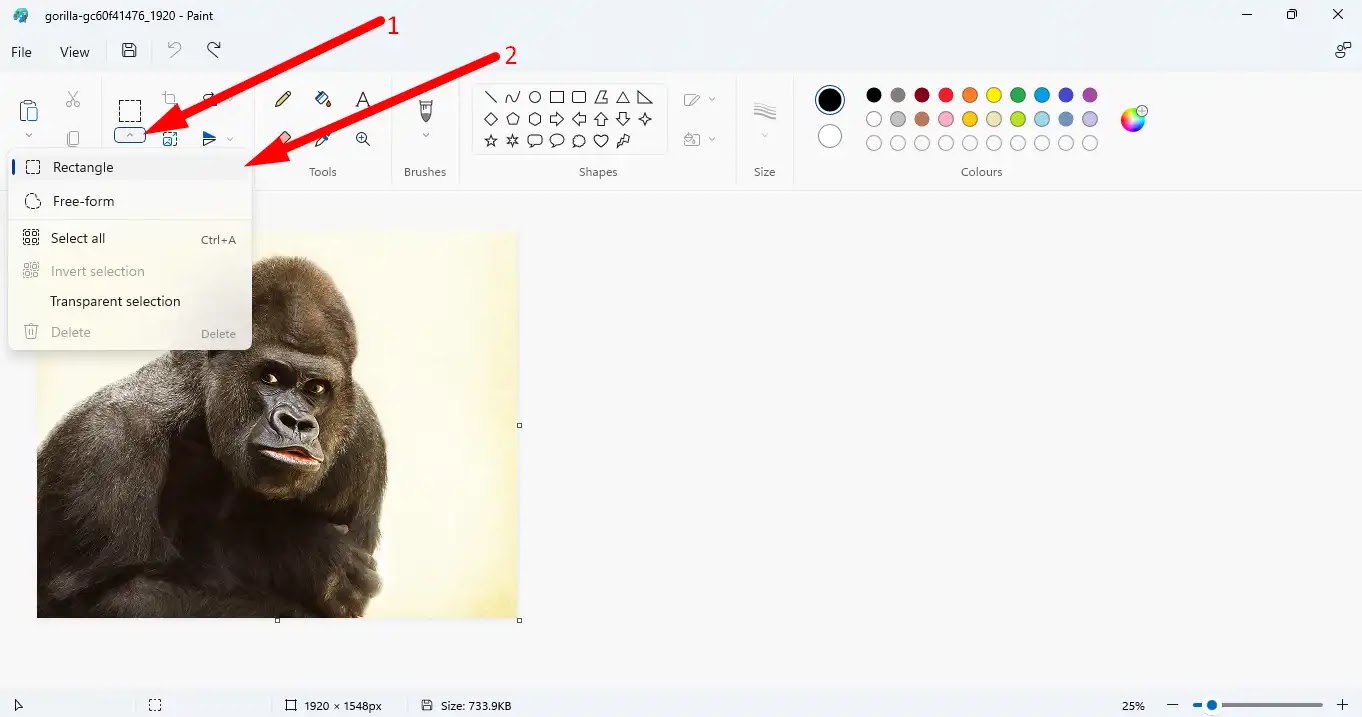
- Langkah pertama yang perlu kamu lakukan adalah membuka aplikasi “Paint” di Windows.
- Setelah itu, klik menu “File” di pojok kiri atas halaman utama aplikasi Paint.
- Pilih opsi “Open” pada menu File yang terbuka, dan cari gambar yang ingin kamu blur. Setelah itu, klik “Open”.
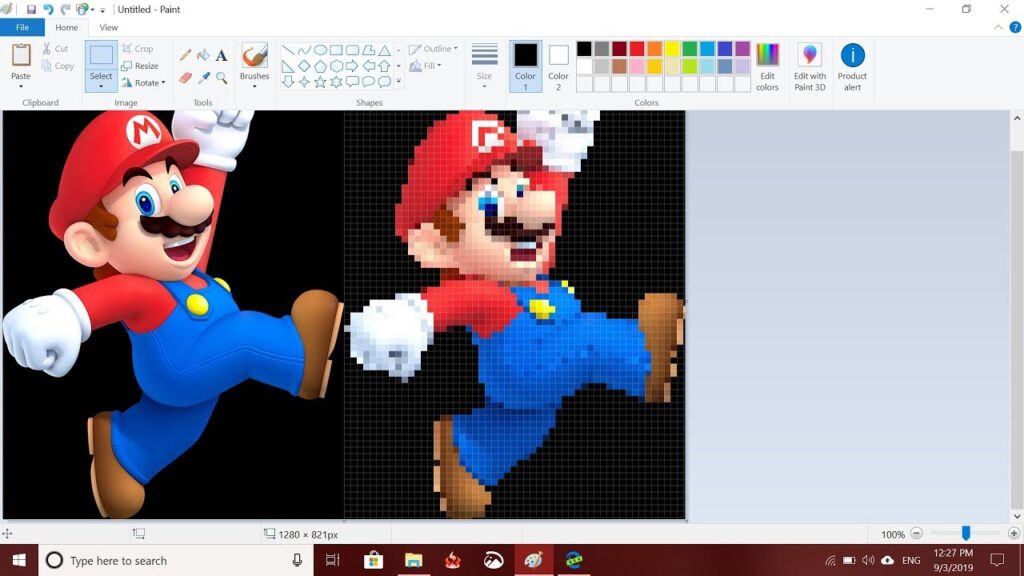
- Selanjutnya, klik opsi “Select” dan pilih “Rectangular selection” untuk membuat seleksi area gambar yang ingin kamu blur.
- Pilih area yang ingin kamu blur dengan menarik kursor secara diagonal hingga membentuk kotak seleksi di sekitar area tersebut.
- Setelah itu, tarik salah satu ujung kotak seleksi untuk memperbesarnya, kemudian perkecil area tersebut beberapa kali.
- Kamu akan melihat bahwa area gambar yang dipilih akan menjadi blur karena kerapatan piksel gambar semakin berkurang.
- Terakhir, ratakan area yang telah di-blur pada posisi semula dengan rapi, lalu klik “Save” atau tekan Ctrl + S untuk menyimpan perubahan yang telah kamu buat.
Itulah cara mudah memblur gambar menggunakan aplikasi Paint di Windows. Dengan mengikuti langkah-langkah di atas, kamu dapat dengan mudah memblur gambar tanpa perlu mengandalkan aplikasi atau alat pengeditan online. Selamat mencoba!
BACA JUGA: Cek, Cara Mempelajari Teknik Foto Blur Ini!
(Kaje)