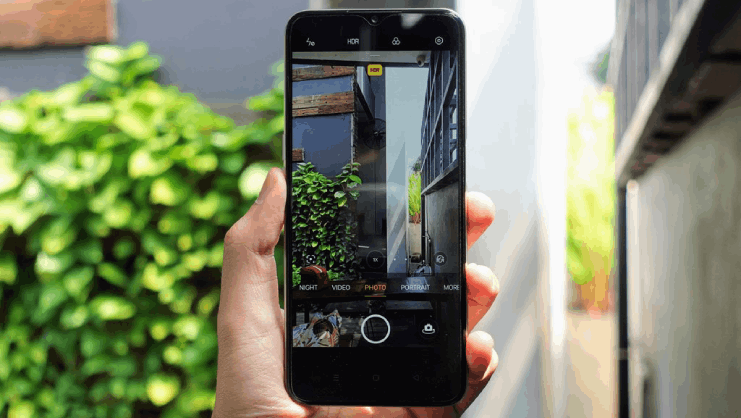
BANDUNG, TEROPONGMEDIA.ID — GCam Nikita 2.0 atau yang disebut dengan GoogleCam Nikita adalah aplikasi kamera modifikasi yang dirancang untuk memberikan hasil foto yang sangat bagus. Bagi yang suka memotret atau fotografer, GCam Nikita 2.0 ini wajib dicoba untuk mendapatkan hasil foto yang terlihat sangat keren dan profesional.
GCam Nikita 2.0 adalah aplikasi kamera hasil modifikasi dari Google Camera oleh developer bernama Nikita. Aplikasi ini kompatibel dengan berbagai jenis ponsel Android seperti Samsung, Xiaomi, Realme, dan OPPO. Menyediakan fitur-fitur canggih yang biasanya hanya tersedia di perangkat Google Pixel.
Kelebihan
Dengan aplikasi ini kamu dapat menikmati berbagai kelebihan seperti:
- HDR+: Meningkatkan kualitas gambar dengan spektrum warna yang lebih jelas dan tajam.
- Night Sight: Mengambil foto dalam kondisi minim cahaya dengan hasil yang terang dan jelas.
- Portrait Mode: Menciptakan efek bokeh yang indah pada foto potret.
- Astrophotography: Mengambil gambar langit malam dengan detail yang luar biasa.
Cara Mengunduh
Untuk mengunduhnya kamu dapat menggunakan link berikut:
Pastikan mengunduh file dari sumber terpercaya untuk menghindari risiko malware.
- Masuk ke Pengaturan HP: Buka menu pengaturan pada ponsel.
- Keamanan: Pilih menu keamanan dan aktifkan opsi “Sumber Tidak Dikenal”.
- Unduh dan Instal APK: Cari file GCam Nikita 2.0 APK yang telah kamu unduh dan instal aplikasinya.
- Buka Aplikasi GCam: Setelah instalasi selesai, buka aplikasi dan izinkan semua izin.
BACA JUGA: Solusi Ampuh Atasi Kamera Berembun Pada Xiaomi 14
Cara Pasang Config
Untuk mendapatkan hasil foto yang optimal, kamu perlu menginstal config yang sesuai. Berikut adalah langkah-langkahnya:
- Ekstrak Config: Gunakan aplikasi seperti ZArchiver untuk mengekstrak file config yang telah kamu unduh. Masukkan password “MangUcull27”.
- Buat Folder Configs7: Masuk ke penyimpanan internal dan buat folder bernama “GCam” dan sub-folder “Configs7”.
- Salin Config: Salin file config dengan format .xml ke dalam folder “Configs7”.
- Buka Aplikasi GCam: Buka aplikasi GCam Nikita, lalu klik dua kali pada area kosong di samping tombol shutter.
- Pilih Config: Pilih nama config yang telah tersalin dan klik “Restore”.
Semoga cara-cara tersebut bisa membantumu!
(Kaje/Budis)