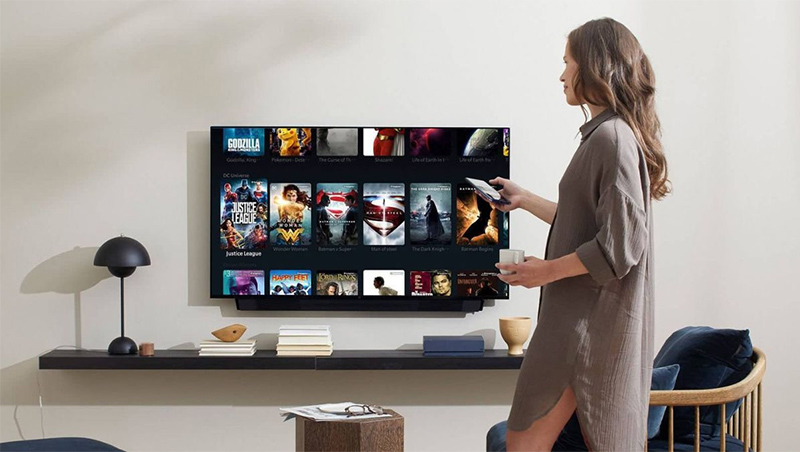
JAKARTA, TEROPONGMEDIA.ID — TV Xiaomi semakin populer di pasar Tanah Air. Dengan sistem operasi Android TV atau Google TV, perangkat ini mendukung banyak aplikasi hiburan mulai dari YouTube, Netflix, hingga Disney+. Namun, ada satu hal yang sering dicari pengguna yakni bagaimana cara instal Google Chrome di TV Xiaomi?
Secara bawaan, Google Chrome memang tidak tersedia di Google Play Store untuk perangkat Android TV. Padahal, banyak pengguna membutuhkan browser untuk membuka situs web, mengunduh file, atau sekadar menjelajah internet langsung dari layar TV.
Kabar baiknya, Anda tetap bisa menginstal Chrome melalui metode sederhana yang dikenal sebagai sideloading APK.
Berikut panduan lengkapnya cara instal Google Chrome di TV Xiaomi:
1. Pastikan Xiaomi TV Box Terkoneksi Internet
Sebelum memulai proses instalasi, pastikan perangkat sudah tersambung ke jaringan Wi-Fi atau hotspot.
- Masuk ke menu Settings > Wi-Fi.
- Pilih jaringan internet yang tersedia dan hubungkan.
Tanpa koneksi internet, proses download aplikasi tentu tidak bisa dilakukan.
2. Unduh Aplikasi Downloader
Karena Chrome tidak tersedia langsung di Play Store, kita memerlukan aplikasi pihak ketiga bernama Downloader.
- Buka Google Play Store di Xiaomi TV Box.
- Cari aplikasi Downloader by AFTVnews.
- Klik Install dan tunggu hingga selesai.
Aplikasi ini berfungsi untuk mengunduh file APK dari internet secara langsung ke Xiaomi TV Box.
3. Aktifkan Fitur Unknown Sources
Agar bisa menginstal aplikasi dari luar Play Store, Anda perlu mengizinkan instalasi dari sumber tidak dikenal. Caranya:
- Masuk ke Settings > Apps > Security & Restrictions.
- Pilih menu Unknown Sources.
- Aktifkan opsi untuk aplikasi Downloader.
Langkah ini penting agar proses instalasi Chrome APK berjalan lancar.
Baca Juga:
Diskon Listrik 50 persen dari PLN Hingga 17 September 2025, Cek Cara Klaim dan Ketentuannya
Upaya Perbaiki Citra Pemerintahan, Albania Angkat AI Jadi Menteri Virtual Pengadaan
4. Download dan Install Google Chrome APK
Setelah semua pengaturan selesai, saatnya mengunduh Chrome:
- Buka aplikasi Downloader.
- Pada kolom URL, ketik tautan khusus untuk file APK Chrome (contoh:
bit.ly/cccccTV). - Tekan Enter untuk menuju halaman unduhan.
- Klik tombol Download Chrome APK.
- Tunggu proses unduhan hingga selesai, lalu pilih Install.
Jika berhasil, aplikasi Chrome akan langsung terpasang di TV Xiaomi anda.
5. Gunakan Mouse untuk Navigasi
Perlu dicatat bahwa Google Chrome tidak didesain khusus untuk Android TV. Artinya, navigasi menggunakan remote bawaan Xiaomi TV Box mungkin terasa kurang nyaman. Solusi terbaik adalah dengan menghubungkan mouse kabel atau wireless ke port USB TV. Dengan mouse, Anda bisa menelusuri situs, mengetik URL, dan mengoperasikan browser dengan lebih mudah.
6. Akses Chrome di Menu Apps
Setelah instalasi selesai, Chrome biasanya tidak langsung muncul di halaman utama. Jika tidak menemukannya, lakukan langkah berikut:
- Masuk ke Settings > Apps > See All Apps.
- Cari aplikasi Google Chrome dari daftar.
- Klik untuk membukanya.
Untuk memudahkan akses berikutnya, Anda bisa menambahkan shortcut ke layar utama.
Kesimpulan
Meskipun tidak tersedia secara resmi di Google Play Store untuk Android TV, cara install Google Chrome di TV Xiaomi sangatlah mudah. Dengan bantuan aplikasi Downloader dan sedikit pengaturan, Anda bisa menikmati pengalaman browsing internet langsung dari TV.
Langkah-langkah singkatnya adalah:
- Pastikan Xiaomi TV Box terhubung ke internet.
- Instal aplikasi Downloader dari Play Store.
- Aktifkan izin instalasi dari sumber tidak dikenal.
- Download dan instal Google Chrome APK.
- Gunakan mouse untuk navigasi yang lebih lancar.
- Akses Chrome melalui menu aplikasi.
Dengan cara ini, TV Xiaomi Anda akan semakin lengkap fungsinya—bukan hanya untuk hiburan streaming, tetapi juga untuk kebutuhan browsing sehari-hari.
(Dist)