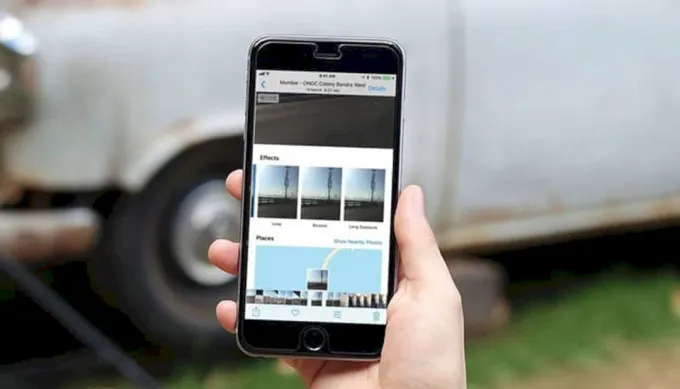
BANDUNG,TM.ID: Pengguna iPhone seringkali ingin menggabungkan dua foto menjadi satu untuk menciptakan gambar yang lebih menarik. Meskipun ada banyak aplikasi pengeditan gambar yang dapat melakukan ini, kami akan memberikan metode sederhana menggunakan fitur bawaan iPhone dan aplikasi pihak ketiga.
Menggunakan Shortcut Apple
Jika kamu ingin menghindari mengunduh aplikasi pihak ketiga, kamu dapat memanfaatkan fitur Shortcut Apple yang telah tersedia. Berikut langkah-langkahnya:
- Unduh aplikasi Shortcut dari Apple App Store jika belum terpasang.
- Buka aplikasi dan klik ikon tambah di pojok kanan atas.
- Gunakan kotak pencarian untuk mencari “Select Photos,” lalu ketuk di atasnya.
- Klik panah biru di samping “Select Photos” dan aktifkan opsi “Select Multiple.”
- Pada bilah pencarian, cari “Combine Images.”
- Di bagian “Combine,” atur untuk menggabungkan foto secara horizontal atau vertikal. Sesuaikan spasi jika perlu.
- Cari “Save to Photo Album” dan tambahkan ke shortcut.
- Shortcut sudah siap. Ketuk bagian atas yang bertuliskan “Save to Photo Album.”
- Untuk kemudahan, tambahkan pintasan ke layar beranda dengan mengklik “Add to Home Screen.”
- Beri nama pintasan dan klik “Add.”
- Kembali ke layar beranda, pilih pintasan yang telah dibuat.
- Pilih gambar yang ingin digabungkan dan klik “Add.”
- Tekan “Done” jika sudah selesai.
BACA JUGA: Begini Cara Edit Memoji di iPhone
Menggunakan Aplikasi Canva
Jika kamu merasa Shortcut agak kompleks, kamu dapat memilih aplikasi pengeditan pihak ketiga seperti Canva. Berikut langkah-langkahnya:
- Unduh aplikasi Canva dari Apple App Store.
- Buka Canva dan klik ikon tambah untuk memulai proyek baru.
- Pilih ukuran proyek atau buat ukuran kustom.
- Pilih tab “Camera Roll” dan pilih gambar yang ingin digunakan.
- Atur dan ubah ukuran gambar sesuai keinginan.
- Setelah selesai, klik ikon “Download.”
- Pilih “Save Image.”
Menggabungkan dua foto di iPhone dapat kamu lakukan dengan mudah melalui Shortcut Apple atau menggunakan aplikasi pihak ketiga seperti Canva. Pilihlah metode yang sesuai dengan preferensi dan kenyamananmu. Dengan tips ini, kamu dapat menciptakan karya seni visual yang menakjubkan langsung dari perangkat iPhone .
(Kaje/Usk)