BANDUNG, TEROPONGMEDIA.ID — Pada perkembangannya, Lenovo terbilang sebagai salah satu brand laptop populer di Indonesia. Penggunanya pun berasal dari berbagai kalangan, termasuk pelajar hingga pekerja kantoran. Laptop ini memiliki spesifikasi yang baik, performa laptop bisa menurun seiring penggunaannya dalam waktu lama.
Namun saat mengalami kendala, tak jarang pengguna akan mencoba untuk melakukan reset atau menyetel ulang laptop ke pengaturan awal. Namun, perlu dipahami bahwa reset laptop Lenovo wajib dilakukan dengan hati-hati. Sebelum mereset perangkat, cadangkan semua data penting pada wadah penyimpanan seperti hardisk, Google Drive atau lainnya untuk berjaga-jaga.
Cara Reset Laptop Lenovo
1. Reset Laptop Lenovo dengan Windows 11
- Masuk ke menu ‘Settings’.
- Pada berbagai opsi yang tersedia, cari dan pilih ‘Recovery’.
- Setelah itu, klik ‘Reset PC’.
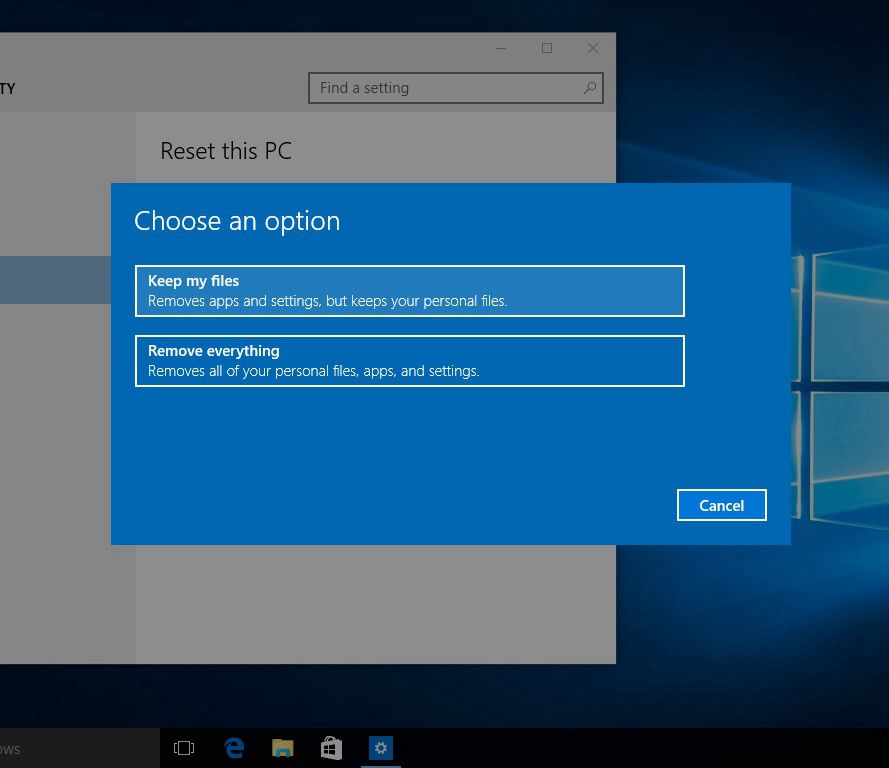
- Klik opsi ‘Keep my Files’ jika ingin menyimpan file terlebih dahulu sebelum reset.
- Apabila ingin menghapus semuanya, pilih opsi ‘Remove everything’.
- Setelah itu, pilih cara untuk instal ulang Windows. Bisa memakai Cloud Download atau Local Reinstall.
- Klik ‘Next’ untuk memulai reset.
- Tunggu proses sampai selesai.
Reset pada Windows 11 memberikan fleksibilitas bagi pengguna untuk memilih metode instalasi ulang yang paling sesuai, baik melalui unduhan dari cloud atau instalasi lokal. Proses ini memungkinkan pengguna untuk memulai kembali dengan sistem yang bersih dan optimal.
BACA JUGA: Mudah, Begini Cara Instal Ulang Laptop di Windows 10 Tanpa Flashdisk
2. Reset Laptop Lenovo dengan Windows 10
- Pertama, silahkan klik tombol Windows. Lalu, pilih opsi ‘Settings’.
- Pada menu Settings, pilih opsi ‘Update & Security’.
- Setelah masuk, akan tersedia beberapa pilihan. Klik opsi ‘Recovery’.
- Kemudian, akan muncul opsi ‘Reset this PC’. Klik ‘Get started’.
- Jika muncul pop up pemberitahuan, pilih ‘Remove everything’ ketika Anda ingin menghapus semua file di dalamnya. Jika ada data penting, wajib dicadangkan terlebih dahulu.
- Setelah itu, akan muncul pilihan ‘Do you want to clean the drives, too?’. Pilih opsi yang tersedia sesuai keinginan.
- Jika sudah, klik ‘Reset’ untuk melanjutkan.
- Tunggu prosesnya sampai selesai.
Pada Windows 10, proses reset memungkinkan pengguna untuk membersihkan semua data dan memulai dari awal. Penting untuk memastikan semua data penting telah dicadangkan sebelum melakukan reset untuk menghindari kehilangan data yang tidak diinginkan.
(Kaje/Usk)