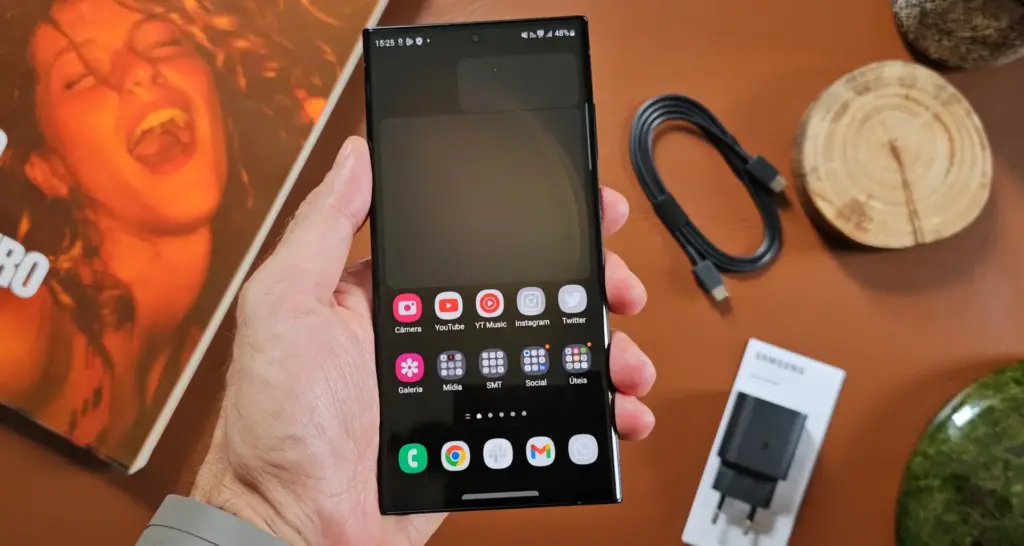
BANDUNG,TM.ID: Jika kamu memerlukan factory reset pada Samsung Galaxy S23 Ultra langkah-langkah berikut dapat membantu kamu melakukan reset dengan aman melalui pengaturan Android.
Terkadang, pengguna perlu melakukan factory reset untuk berbagai alasan, seperti menjual kembali ponsel, menukar dengan produk Samsung baru, atau hanya untuk membersihkan ponsel dari masalah teknis yang mungkin terjadi.
Apapun alasannya, factory reset dapat menjadi solusi yang efektif untuk mengembalikan ponsel ke kondisi awalnya. Simak dalam artikel ini untuk mengetahuinya.
Melalui Pengaturan
Berikut langkah yang bisa kamu ikuti:
- Sebelum memulai proses factory reset, pastikan untuk mencadangkan semua data penting yang ada di ponsel, karena proses ini akan menghapus semua data yang tersimpan.
- Buka aplikasi “Pengaturan” di ponsel.
- Di menu “Pengaturan”, pilih opsi “General Management” > “Reset”.
- Pilih opsi “Factory Data Reset”.
- Kamu akan melihat daftar semua akun pribadi dan jenis data yang akan dihapus. Gulir ke bawah dan ketuk opsi “Reset”.
- Jika telah menambahkan akun Samsung di ponsel, kamu akan diminta memasukkan kata sandi akun tersebut sebagai tindakan keamanan untuk mengonfirmasi kepemilikan ponsel.
- Ketuk “Delete All” untuk mengonfirmasi dan memulai proses penghapusan data.
- Tunggu beberapa menit hingga proses reset selesai. Ponsel akan reboot setelah penghapusan data selesai.
BACA JUGA: Tips Memotret Makanan dengan Samsung Galaxy S23 Ultra
Melalui Android Recovery
Jika ponsel mengalami masalah dan tidak dapat melakukan booting ke layar beranda Android secara normal, kamu dapat mencoba melakukan factory reset melalui menu pemulihan Android:
- Tekan dan tahan tombol volume up dan tombol daya secara bersamaan selama sekitar 10 detik. Kamu dapat melepas tombol daya saat ponsel bergetar, tetapi tetap tahan tombol volume up.
- Ponsel akan menampilkan menu pemulihan Android setelah beberapa saat.
- Gunakan tombol volume untuk menavigasi ke atas dan ke bawah, dan gunakan tombol daya untuk memilih opsi. Navigasikan menu ke “Wipe Data/Factory Reset” > “Factory Data Reset”, lalu konfirmasikan pilihan.
- Tunggu beberapa saat hingga proses reset selesai.
- Setelah selesai, pilih opsi “Reboot System Now” untuk me-reboot ponsel. Proses booting pertama setelah reset mungkin memakan waktu lebih lama dari biasanya.
Dengan mengikuti panduan di atas, kamu dapat melakukan factory reset pada Samsung Galaxy S23 Ultra dengan mudah dan aman.
(Kaje/Usk)