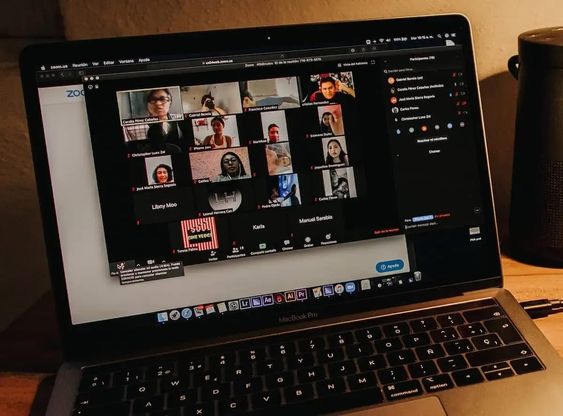
BANDUNG,TM.ID: Google Meet telah menjadi salah satu aplikasi unggulan untuk pertemuan daring di era pandemi COVID-19 lalu. Dengan kemudahan akses yang seamless dengan layanan Google, aplikasi ini mendapatkan popularitas yang signifikan.
Mengutip dari berbagai sumber, Teropongmedia akan membahas salah satu fitur penting dalam Google Meet, yaitu mengganti nama, serta memberikan cara sepatnya.
Saat pertama kali menggunakan G-meet, nama yang muncul biasanya sesuai dengan akun Google atau alamat email. Namun, dalam beberapa situasi, penggantian nama menjadi esensial, terutama ketika pertemuan online melibatkan identifikasi lebih spesifik, seperti nama divisi, perusahaan, atau organisasi.
Cara Mengganti Nama di Google Meet
Menggunakan Laptop
- Buka situs https://meet.google.com atau aplikasi di laptop.
- Klik pada foto profil di pojok kanan atas.
- Pilih “Manage Your Google.”
- Klik “Info Pribadi” di menu bagian kiri.
- Pilih “Name” di profil untuk mengedit.
- Edit nama sesuai keinginan Anda.
- Klik “Save” atau “Simpan.”
Menggunakan HP
- Buka aplikasi G-meet di HP Anda.
- Klik menu tiga bar di sudut kanan atas.
- Pilih “Manage your Google Account.”
- Pilih “Info Pribadi.”
- Klik “Nama” di bagian bawah profil.
- Ganti nama sesuai keinginan Anda.
- Klik “Save” atau “Simpan.”
BACA JUGA : Google Meet Akan Luncurkan Fitur ‘Raise Hand’, Inilah Manfaat yang Dibawanya
Fitur Unggulan
G-meet tidak hanya menawarkan kemudahan dalam mengganti nama, tetapi juga hadir dengan sejumlah fitur hebat, antara lain:
- Panggilan video berkualitas tinggi hingga 250 peserta.
- Kemudahan menjadwalkan pertemuan dan pengingat terhubung melalui Google Calendar.
- Fitur pengingat untuk pertemuan daring.
- Layar berbagi dengan peserta lain dalam panggilan.
- Rekaman pertemuan.
- Panggilan suara dan obrolan teks.
- Peningkatan kecerahan dan kualitas gambar saat kamera dinyalakan.
- Filter yang dapat digunakan selama pertemuan.
- Penggantian latar belakang (background) saat kamera nyala.
Dengan langkah ini, sekarang dapat dengan mudah mengganti nama di Google Meet, meningkatkan pengalaman pertemuan daring, Semoga bermanfaat!
(Hafidah/Usk)