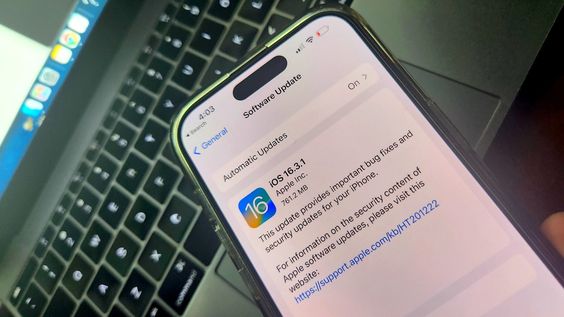
BANDUNG,TM.ID: Pengguna iPhone dan Mac dapat dengan mudah pindahkan berbagai file antara perangkat Apple yang mereka miliki. Karena keduanya dibuat oleh Apple, iPhone dan Mac memiliki banyak teknologi yang memfasilitasi pemindahan file secara lancar.
Mengutip dari berbagai sumber, Berikut ini Teropongmedia berikan beberapa cara mudah yang dapat pengguna lakukan untuk mentransfer file antara iPhone dan Mac:
Gunakan AirDrop
AirDrop adalah teknologi berbagi file nirkabel yang dikembangkan oleh Apple. Jika iPhone dan Mac pengguna berada dalam jarak dekat, AirDrop dapat dengan mudah memindahkan file antara keduanya. Langkah-langkahnya sebagai berikut:
- Aktifkan AirDrop di iPhone dan Mac.
- Pilih file yang ingin transfer dari iPhone ke Mac.
- Ketuk ikon berbagi (kotak dengan panah mengarah ke atas).
- Mac mungkin akan muncul sebagai opsi pertama di baris atas. Jika iya, ketuk untuk mentransfer file. Jika tidak, klik AirDrop dan ketuk ikon Mac untuk memulai transfer.
Gunakan Email
Pengguna juga dapat menggunakan email untuk membagikan file antara iPhone dan Mac. Meskipun sebagian besar akun email membatasi ukuran lampiran file, masih dapat mengirim file dengan ukuran kecil melalui email. Berikut ini langkah-langkahnya:
- Pilih file yang ingin pindahkan.
- Klik ikon berbagi.
- Pilih opsi Email.
- Tambahkan alamat email di bidang Tujuan.
- Klik tombol Kirim.
- Di Mac, buka email dan unduh lampiran file yang dikirim. Untuk menyimpannya di Mail, klik ikon klip kertas, pilih “Simpan Semua”, dan tentukan lokasi di Mac untuk menyimpan file tersebut.
BACA JUGA : Melampirkan File Google Drive di Gmail dengan Mudah Melalui Cara Ini!
Gunakan iCloud Drive
iCloud Drive dari Apple memungkinkan sinkronisasi file antara perangkat Apple dengan mudah. Berikut ini langkah-langkahnya:
- Untuk mentransfer file menggunakan iCloud Drive, perlu mengaktifkan sinkronisasi dengan iCloud Drive di kedua perangkat.
- Di iPhone, buka Pengaturan, ketuk nama, pilih iCloud, lalu aktifkan sinkronisasi dengan iCloud Drive.
- Selanjutnya, aktifkan sinkronisasi yang sama di Mac. Klik menu Apple, pilih Preferensi Sistem, lalu pilih ID Apple. Centang kotak di sebelah iCloud Drive.
- Buka Finder baru di Mac dan perluas bagian iCloud di bar samping. Klik iCloud Drive, dan semua file yang disinkronkan dari iPhone akan muncul. Klik ikon Unduh untuk menyelesaikan transfer file.
(Hafidah/Usk)